皆さんは,どんなブラウザーをお使いだろうか。グーグルファンである私は,ここ数年Chromeを使用しているのだが,ある日ふと他のブラウザーはどうなのだろうかと試してみることにした。それは,Chromeが肥大化し,以前に比べると反応が悪くなったような気がしたからである。とにかく,他のブラウザーが試してみたくなった。代表的な物は,MicrosoftのEdgeやInternet Explorer(IE),Firefox,Opera,アップルのSafari等,色々なものがあった。その中で,かつて隆盛を誇ったIEは,Edgeへと移行しているので,候補として脱落。そのEdgeは,まだネーミングバリューがあまりないのでこれまた脱落。消去法でやっていくと,Firefox,Operaが残った。その中で,レンダリングエンジン(ホームページのコードを読み取り,画面に表示する物)をみると,OperaはChromeと同じものを使っていて,Firefoxは,オープンソースのgeckoという物が使われているという事だった。それで,同じエンジンが使われているということで,Operaをインストールすることにした。このブラウザーは,もともとノルウェーで開発されたものであったが,その後中国の会社に買収され,現在に至っている。メジャーではないが,比較的実績のあるブラウザーだったので大丈夫だろうと思っていたのであるが,インストールした直後から迷惑メールがたくさん入ってくるようになった。それで,慌てて削除したのであるが,それでも迷惑メールが止まらなかった。やむなく,同じレンダリングエンジンであるChromeも削除した。こうすることで,やっと迷惑メールが止まった。主であったChromeがなくなったことで,他のブラウザーを導入することになったのであるが,もう一つの候補のFirefoxを入れることにした。先ほども述べたようにこのソフトはオープンソースである。つまり,営利目的で作られたものではなく,広く人々に使ってもらえるように無料で提供されているソフトであることが魅力的だった。で,使って見ての感想はというと,まずまずといったところであろうか。私は,検索しやすいように種類ごとにフォルダーに分けているが,その設定が分かりづらいのであるが,それ以外は自由に使えている。なにより,ソフト自体がコンパクトに収められているので,サクサク動く(あくまでも気分的なものであるが・・・)のがとても気に入っている。これからは,設定等いろいろいじって使いやすいようにして行きたい。
2020年8月9日日曜日
Firefoxってどうよ!

2020年5月5日火曜日
ゴールデンウィーク中のノルマ
昨年の春から夏にかけて,ホームページ作りに取り組んだ。使ったのは,Wixというソフトで,無料のネットアプリである。ネットアプリに関しては,以前このブログで紹介したが,ブラウザー上で動くアプリである。故に,使うOSにも機種にも依存しない。今後は,このようなネットアプリが主流になっていくと考えられる。そうそう,ホームページを作成したという話だった。最近のソフトは,大体直感で使える物が多いが,Wixは少々慣れが必要である。特に,作り始める所が分かりづらい。通常,ホーム画面では,自分が作成した色々なページに飛ぶようにするのだが,その設定が分かりづらかった。また,更新履歴が分かるように,表を作成したのだが,これも難しかった。さらに,昆虫図鑑,植物図鑑(図鑑というたいそうな物ではないが・・・)を作成したときも,パソコンの中から自分が撮った写真データを取り出すのであるが,この設定も難しかった。とにかく,したいと思っていても,それをどうやって実現するか操作の仕方が分からないために,その度に悪戦苦闘することになるのである。まあ,しばらくするとある程度は慣れるのであるが・・・。昨年は,夏休み期間を利用し,なんとか簡易的なホームページを作成することができた。それから,1年。ほぼ,ホームページは更新されず,放置状態であった。ゴールデンウィーク期間,暇だったので,ホームページを更新しようと思い作業に取りかかったのだが,ホームページアドレスすら忘れてしまっていた。やっとホームページにたどり着いたかと思ったのもつかの間,ログインの仕方も忘れていた。なんとかそれも,クリアーし,編集画面に入れたものの,表や写真の増やし方も忘れていた。とにかく,何もかも忘れてしまっていて,作ろうにもそれまでに至る過程で悪戦苦闘している状態である。しかし,このゴールデンウィーク期間中に,昆虫図鑑の中の虫を少し増やしたいので,そこだけは更新したいと思う。ただ,できるかどうかは,私の能力次第なのだが・・・・。
2019年5月2日木曜日
書画カメラをもらった
職場の先輩から,書画カメラをもらった。転勤の際,忙しそうに掃除していたので,「何か手伝うことはないですか?」と聞いたところ,突然そこにある2台の書画カメラをあげると言われた。それは,少しほこりをかぶっていて,しばらく使っていない感じだった。加えて,大きさも現在のと比べると2倍以上あった。少しかさ張るなと思ったが,両側には移動可能な照明がついていて,作りはしっかりしていた。結局,私自身も自分の仕事が忙しく,引っ越しの手伝いをできないまま,書画カメラだけが手に入った形になった。せっかくもらったので,試しに使ってみようと思い,電源を入れて見た。なにぶん古い機種なので,どうかなと思ったのだが,意外に写りはしっかりしていた。「これは,なかなかいいな。」と思い,どんな機種なのかネットで検索してみた。すると,発売当初は,32万円ほどした機種だった。2つもらったので,合計64万である。なるほど,それで画像がしっかりしているのだなと納得した。さらに検索すると,画素数は85万であった。今時,携帯ですら1000万画素である。85万画素といえば,10分の1以下である。確かによくみると画像は荒いのだが,イメージセンサーが大きいことと照明がしっかりしていることで,写された画像は画素以上の物を感じた。値段が高かったことと,画像がしっかりしていることから,授業で使用していくことにした。値段によって左右されるのは,私らしいのかもしれない・・・。不意に手に入った書画カメラだが,これから大切に使っていこうと思う。
ビクター AV-P960
ビクター AV-P960
2018年9月22日土曜日
プリンター共有の設定
職場に新しいパソコンが入った。入ったのはいいのであるが,普通職場はネットワークで繋がっている。それで,無線LANの設定やプリンターの共有等の作業が必要である。無線LANの設定は,ルーターのパスワード設定するだけでいいのだが,最近忘れっぽいところがありその仕方すら忘れていた。かすかな記憶を呼び戻し,パスワードの設定をし,無線LANにつなぐことができた。これで,職場のネットワークと,インターネットの設定が終了した。しかし,課題はプリンターの共有であった。プリンターの共有は,子機となる新しいパソコンから親機となるパソコンにデータを送り,そのパソコンのドライバーを使って印刷することになっている。親機と子機が同じパソコンであったら,なんの問題もなかった。しかし,親機はWindows7(32bit),子機はWindows10(64bit)だった,このビットの違いが問題を複雑にしていた。ネットを検索し,色々な情報を探してチャレンジして見るものの,上手はいかなかった。堂々巡りという言葉があるが,まさにそれで同じ動作を何度も繰り返しては失敗,繰り返しては失敗という状態が続いた。解決策の一つは,キャノンのプリンター共有の設定の仕方であった。コントロールパネルにある,プリンターの設定をするところで,プリンタードライバーの追加をする際,INFファイルを選択すればいいことが分かった。INFファイルとは,プリンターのインストール情報が書かれているファイルだそうである。もう一つの解決策は,圧縮・解凍ファイルの活用である。ビット数の異なるプリンタードライバーを入れると,何度チャレンジしてもビット数が異なるためにはじかれてしまう。それで,ドライバーをUSBに保存して,解凍ソフトを使用して解凍し,出てきたファイルの中から先ほどのINFファイルを探し選択するという流れである。この問題が解決するまでには,2週間ほどかかった。途中で何度も断念しそうになったが,何とか解決することができた。しかし,できなかったことが解決すると,その時の気持ちはひとしおであった。
〈 プリンタードライバーのダウンロード 〉
1 ネットから使用したいパソコンのプリンタードライバーをUSBに保存する。
2 解凍ソフトを使って,同じフォルダー内にデータを解凍する。
※ ビット数が異なる場合は,新しいパソコンでするのがいいと思います。
〈 親機の設定 〉
1 コントロールパネルでデバイスとプリンターの表示をクリックする。
2 使用したいプリンターのアイコンをクリックする。
3 上に並ぶタブの中から共有タブをクリックし,共有するにチェックを入れる。
4 新しいドライバーの追加をクリックし,先程解凍したファイルの中から,INFファイルを探し,OKを押す。
※これで,親機の設定が終わりました。
〈 子機の設定 〉
1 デバイスとプリンターの表示をクリックする。
2 プリンターの追加を選択する。
3 プリンターが一覧にない場合をクリックする。
4 共有するプリンターを名前で選択するにチェックを入れる。
※ 参照をクリックし,親機となるパソコン,プリンター名を指定する。または,¥¥コンピュータ名¥プリンター名を入力してもいいです。
5 OKを押すと,共有することができます。
・プリンター共有の設定
〈 プリンタードライバーのダウンロード 〉
1 ネットから使用したいパソコンのプリンタードライバーをUSBに保存する。
2 解凍ソフトを使って,同じフォルダー内にデータを解凍する。
※ ビット数が異なる場合は,新しいパソコンでするのがいいと思います。
〈 親機の設定 〉
1 コントロールパネルでデバイスとプリンターの表示をクリックする。
2 使用したいプリンターのアイコンをクリックする。
3 上に並ぶタブの中から共有タブをクリックし,共有するにチェックを入れる。
4 新しいドライバーの追加をクリックし,先程解凍したファイルの中から,INFファイルを探し,OKを押す。
※これで,親機の設定が終わりました。
〈 子機の設定 〉
1 デバイスとプリンターの表示をクリックする。
2 プリンターの追加を選択する。
3 プリンターが一覧にない場合をクリックする。
4 共有するプリンターを名前で選択するにチェックを入れる。
※ 参照をクリックし,親機となるパソコン,プリンター名を指定する。または,¥¥コンピュータ名¥プリンター名を入力してもいいです。
5 OKを押すと,共有することができます。
・プリンター共有の設定
2018年8月29日水曜日
VAIO(VGN-FE52B)は,まだまだ現役!
我が家には,3台のPCがある。1台は10年以上前に買ったVAIO,1台は7~8年前に買ったiMac,もう一台は一昨年買ったSurfaceだ。もちろん,現役のパソコンはSurfaceであるが,これには画面が小さいという難点がある。それで,大きな画面で見たいときはiMacを使っている。VAIOはというと,ほとんど使わず3~4ヶ月ほど押し入れに眠っている状態である。これはいわくつきのパソコンで,基板が割れ交換したり,ハードディスクをSSDに交換したり,OSをアップグレードしたり等,そうした諸々の金額を合わせると新しいパソコンが1つ買える程修理代にかかった。それだけに愛着も深く,10年も使用した。今日,部屋のそうじをしていると,押し入れに眠っていたのを見つけ,どうなっているのだろうと電源を入れると,それなりに動くことが判明。それで,気をよくしてしまい,使えなくなってしまった内蔵カメラやマイクが直らないかと,VAIOのサポートセンターにチャットで連絡したり,Internet接続の不具合を解決しようとあちこちいじってみたが,結局は解決することはできなかった。また,パソコンの不具合を直そうと,ブログを見ていたところ,私のよりも古いパソコンだったり,往年のNECの9821のパソコンを現役で使っている人もいた。上には上がいるのだなと思うと同時に,物に対する愛着の深さを感じることだった。
2018年8月17日金曜日
ホームページを作りました!
Twitterにしろ,Blogにしろ,Facebookにしろ,書いた投稿は常に新しいものが先頭に来る。情報は,流れる川のごとく,新しい物が重宝されることからかもしれない。しかし,ブログを書いていると,必ずしも新しい物が最も大切かと言われると,これも真とは言い難い。私も,このBloggerを使っていろいろな投稿をしているが,この記事をトップに持ってきたいのにと思う物がいくつかある。しかし,ブログの構造上それはできないので,どうすればいいのか考えあぐんでいた。そこで,インターネットの創世記であったホームページを作成し,そこに必要な情報を集めてみてはと考えた。この夏,そのホームページ作成にチャレンジしてみた。ソフトは,Wixという無料のホームページ作成ソフトを使った。初めは使い方が全く分からなかったが,通っているパソコン教室の人が使い方を教えてくれたので,簡単なページならば作れるようになった。5回ほどの講習で,自分のホームページが完成した。細かなところは,まだ改善の余地があるが,自分の力で作れたことがうれしかった。これから,このホームページを通して自分が日々感じていることや徳之島のことや自然について伝えていけたらと考えている。さて,この情熱はいつまでもつことやら・・・。
 |
| ホームページへ |
マイクロソフト,Bluetooth,マウス
1年ほど使ったマウスの調子がおかしくなった。新しい電池を入れても,次の日には電池切れを起こすことが頻繁になった。もしかして電池が古かったのかもと思い,新しい電池を入れるもののまた電池切れになる症状が続いた。それで,これはマウス自体の故障だということにやっと気づいた。そういえば,何かの拍子にマウスを何度か床に落としたことがある。しかし,落としても普通に使えていたので,さすがマイクロソフト,製品作りが徹底していると感心していた。が,何度もの衝撃には耐えられなかったのであろう,日常の使用に支障をきたすようになった。それで,亀津にあるパソコンショップに行った。そこは,家具屋であるにもかかわらず,その片隅に中古パソコンを扱っている不思議な店(亀津の福本家具)であった。店主は,30代ぐらいだろうか,こちらが気が引けるぐらい頭の低い人であった。家具屋にパソコン?少し奇妙であったが,物は試しにと思い,「マイクロソフトで,値段は3000円程度,Bluetoothのマウスを注文したのですが。」と言うと,「分かりました。」と二つ返事で答えてくれた。あまりにもあっさり引き受けてくれたので,本当に分かっていたのかなと疑問に思ったりもした。普通,マウスと言えば,有線の物が主流である。これは,なんと言っても値段が安い。しかし,有線であることから,線がじゃまだったり,見た目的にもあまりいいとはいえない。では,無線の物はどうかというと,安価な物は小さなレシーバーをパソコンにつけなければならず,これも自分的にしっくりこない。それで,マイクロソフト製品でかつ,Bluetoothのマウスを注文した訳である。1週間ほどすると,届きましたよと電話があったので,早速店に行ってみた。ありがたいことに,店主は3500円と4000円の物,2つを用意してくれた。この辺の気遣いがありがたい。しかし,2つあるために,どれを買えばいいのか10分程迷ってしまった。私のブログを長く読み続けている人は分かると思うが,私は貧乏性である。店主には悪いと思いながらも,3500円のマウスを買ったのは言うまでもない。その後,家に帰ってマウスの使い勝手を試しながら,このブログを書いている次第である。今のところ,マウスの使用感はとてもいい。しかし,あの4000円のマウスはどうなるのだろうかと少し心配している所である。
2018年7月26日木曜日
250music
ネットに動画を投稿する際,そのまま投稿すると味家のないものになることがある。動画に音楽を付けたいのであるが,作曲センスのない私にとってそれは難しい問題である。それで,ネットに著作権フリーの音楽がないかいろいろ調べてみた。いろいろあったのであるが,その中でも250musicというサイトに興味を持った。タイトルにあるように,1つの楽曲は250円で販売されている。しかも,iTunesというアップル直営のサイトで販売されている。加えて,ダウンロードした楽曲は,著作権フリーだそうである。ということは,自分で作成した動画に,ダウンロードした曲を付けて,ネットにアップすることができる。これから,自分で作成した動画に曲をつけて,YouTubeにアップしていこうと思う。
 |
| 250music |
2018年3月10日土曜日
Illustrator買いました!
最近,仕事で花子(図形作成ソフト)を使用する機会が増えてきた。しかし,図形を作成にするには時間がかかってしまう。それで,画像をトレース化(写真などのドットデータを,線情報に変化させること)できるソフトはないかと探していたところ,Illustratorがヒットした。Illustratorは,プロが使用している有名なソフトである。以前は,パッケージとして販売されていて10万円以上もした。これでは,素人が到底出せるお金ではない。それで半ば諦めていたが,最近は定額販売されていて980円(月額:税別)になっていた。これなら買えるということで,早速契約ボタンをポチッと押した。それから,2週間ほど図形作成に挑んでいる。しかし,専門用語が多く,初心者にはとても敷居が高かった。また,同じ使い方をしているのに,ちゃんといく場合とそうでない場合が何度もあった。多分に,どこかでコマンドの指定が違っているのだと思うのだが,それがどこか分からず四苦八苦している次第である。花子では簡単にできる図形の合成や分解なども設定することができない。意気込んで購入したのはいいが,自分には理解不能な状態が続いている。しかし,多機能であるので,操作に慣れると複雑な図形も簡単にできるということなので,しばらくは,チャレンジしていこうと思う。
2018年2月24日土曜日
Windowsでの画面(動画)コピーの仕方
みなさんは,使っている画面(動画)をコピーして動画編集をしたいと思ったことはないだろうか?以前,MacでiMovieの使い方を説明するために一度だけ使用したことがある。では,Windowsはないのだろうか?そう思いネットで検索すると,すぐにヒットした。それは,Xboxのゲームの実況をするための機能だそうだが,Windows10には標準で搭載されている。Windowsボタン+Gを押すと,画面下にメニューバーが出てくる(デスクトップ画面では機能しません。何らかのソフトを起動する必要があります)。その中の,赤い録画ボタンを押すと録画が開始される。ちなみに,録画されたものは,Xboxの中のゲーム録画フォルダーの中に入るようである。画面コピーをしたいと思っている方は,ぜひ試してみていただきたい(といっても,あまり実用性はないかも?)。
2 左にあるアイコンの上から6番目のゲーム録画ボタンをおし,見たい動画をチェックする。

3 で,完成した動画はこれ!
・画面(動画)コピー
Windowsボタン+G
※デスクトップ画面では機能しません。何らかのソフトを起動する必要があります。

※デスクトップ画面では機能しません。何らかのソフトを起動する必要があります。

・動画の見方
1 Xboxアプリを起動する(初回の起動には時間がかかります)。
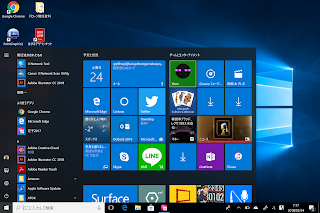

2 左にあるアイコンの上から6番目のゲーム録画ボタンをおし,見たい動画をチェックする。

3 で,完成した動画はこれ!
2017年11月26日日曜日
パソコンの周辺機器について思う!
iMacのマイク入力ができなくなった。といっても,できなくなったのはもうずいぶん前からである。それで,修理はできないものかとネットを調べたり,サポートチャットに電話をしたりした。しかし,私の持っているiMacはLate 2009年のもので,もうサポートしていないとのことだった。そういえば,以前にもこうしたことがあった。10年前,わたしはVAIOを購入したのだが,7~8年後にそれに付いていたカメラとマイクが使えなくなった。原因をいろいろと調べていったら,OSのアップグレードに合わせてカメラとドライバーを更新しなければならないのだが,販売元であるソニーからそのドライバーが提供されていないからであった。それで,使い勝手がだんだん悪くなっていった。iMacも同じで,OSを新しいものにするとしばらくは周辺機器(マイク,カメラ)のドライバーが提供されるが,何年か経つとドライバーの提供が終了していた。とどのつまりは,マイクやカメラが使いたかったら,新しい機種を購入してくださいということなのかもしれない。私にとってカメラやマイクは必要なのかといわれると,う~んと首をかしげざるを得ないのであるが,Googleで音声入力をしたり,CortanaやSiriなどの音声アシスタント案内が利用できないという問題がある。また,たまに動画をアップしていて,後で音声を入れなければならない時があるのだがそれもできないことになる。もしかすると,パソコンを販売している会社は,こうした周辺機器のサポートを打ち切ることで,新製品の購入を勧めているのかもしれないと感じることだった。
2017年9月5日火曜日
Flashのサポート終了に思う!
間も無く,Adobeという会社が出しているFlashというソフトの更新が終了する。ネットの創世記は,文字と画像だけの味気ないものだった。そこに,Flashが登場する。元々はマクロメディアという会社が作成したソフトだったが,PhotoshopやIllustratorというソフトを作っているAdobeという会社に買収されてしまった。Flashは,ネットに革命を起こした。絵を動かしたり,動画を再生したり,その登場によって色々なことができるようになった。しかし,ソフト上のバグが多かったり,大量に電池を消耗したりして,幾つかの問題も抱えていた。有名なスティーブ・ジョブスは,Flashに対してとても否定的で,iPhoneでは使えないようにすると明言するほどであった。では,Flashは,どんなソフトで動いているのかというと,有名なところでは,YouTubeであった(現在は,違っていると思うが・・・)。他にも,動画サイトなどは,このFlashを未だに使用しているところがたくさんある。このFlashのサポートが,ちょうど2020年に完全に打ち切られる。ただ,そうなると,まだ使っているところは他のプログラムで作らなければならず,大変な作業を強いられると思う。Flashに変わるものとしては,HTML5,Javascript, Ajax等色々あるらしいが,Flashほど自由度が高いものがないらしく,色々組み合わせて使わなければならないそうだ(あくまでも,私が知っている情報なので正確なところは何とも・・・)。そういえば,最近YouTubeのホーム画面が大分変わっている。もしかすると,このFlashのサポートを受けての変更かもしれない。一世代前のソフトであるが,インターネットを華やかに演出させてくれたソフトに対して,敬愛の念が絶えない。
2017年6月3日土曜日
なぜかブログの閲覧数が増えている!
ブログには,統計機能がついていて,どれくらいの人が見ているか分かるようになっている。このてっちゃん日記にもその機能がついていて,どれくらいの人が見ているかたまに確認している。書いてはみたものの読む人が0だったら,さすがにモチベーションが低くなる。一時期,このてっちゃん日記も,1ヶ月のページビューが100の時が続いた。自分が見ている分が半分,ブラウザーの自動検索が半分とすると,自分以外の人はほとんど見ていないことになる。もしかすると,0だったのかもしれない・・・。時々,書いている意味があるのかなと考えたこともあるが,これは自分の為に書いているのだと言い聞かせて,何とか書き続けている次第である。さて,最近の統計を見てみると,700程に上がっている。閲覧者が増えたと思って喜んでいると,日本ではなくアメリカからの閲覧数が増えている。というか,閲覧者のほとんどがアメリカからである。英語を主として使用しているアメリカ人が私のブログを見るわけもなく,もしかするとウィルスに関わるアクセスなのではと推測される。ブログ数が伸びるのはいいことなのだが,閲覧とは関係のないところでアクセスが増えているのは,悲しい限りである。
2017年5月21日日曜日
Surfacebook,@が入力できない。
Surfaceを買って,4ヶ月が過ぎた。相変わらずじゃじゃ馬ぶりであるが,起動がすこぶる速いのが最近気に入っている。メモリーが多いのが幸いしてか,20秒ほどで起動する。書きたいときにすぐに作業に取りれるのはとても便利である。それで,以前は☆2つであったが,最近は☆4つでもいいのではないかと感じている。話は少し変わるが,買った当初から@が表示できないという問題があった。多分に,その問題があったので,Wi-Fiに繋がらなかったのかもしれない。しばらくするとこの問題は解決したが,時々その症状が出る時があった。このブログを書くにもログインをしなければならず,その際メールアドレスを入力しなければならない。@が入力できないと,ログインさえすることができない。それで,どうすればいいかマイクロソフトのサポートセンターに聞いた所,遠隔操作させて下さいということだったので,そうすることにした。自分のパソコンが,離れている人に操作されているのは何とも奇妙な感じだった。操作の手順を見ていると,どうもキーボードの設定が日本語ではなく,英語に設定されているようだった。それで,いくら@キーを押しても[ばかり出てきたのだ。設定を終えると,普通に@が入力できるようになった。前回の電源が突然入らなくなったときも,このサポートセンターと連絡し合うことで解決した。自分が知らないこと,システムに関することを設定するとき,このサポートセンターに任せると安心できる。今後も迷ったときは,お願いしようと思う。
2017年4月23日日曜日
VIVA! GoogleDrive
先週,NetDriveであるDropboxのことを書いた。その勢いを駆って,NetDriveについて書いてみることにする。昔は,ほとんど無料で使用できたNetDriveであるが,最近は容量を制限し,それ以上は有料に移行するサービスに移行している。現在,私の知る限りの情報を下記に載せたいので,参考にして欲しい。
Evernote 60MBの月間の月間アップロード
Dropbox 2GB
OneDrive(Microsoft) 5GB
iCloud 5GB(iCloudは,アップル製品の連携が主となっているので,Windowsを主として考えるとまず却下される。)
GoogleDrive(Google) 15GB
こう考えると,容量的には,GoogleDriveが一番適していると考えられる。データの共有もとても簡単で,共有したいファイルをクリックし共有を選択する。すると,名前(Googleで登録されているものだと思われる・・・。)かメールアドレスを入力する画面が表示されるのでそこに入力すると,共有設定ができる。受信側は,送られてきたメールをクリックするだけで,データが共有できる。なお,その際,受信側にもGoogleDriveを設定しておく必要があると思われる。
2017年4月16日日曜日
Dropbox
今,ネット上に保存できるドライブは,様々存在する。有名なのはEvernoteとDropboxで,早い時期から導入されている。それから,MicrosoftのOnedrive,GoogleのGoogleDrive,MacではiCloudなど,様々なサービスが存在する。そのほとんどが無料で使用できる(ただし,容量は限られており,数ギガバイト以上保存すると,有料に移行するか確認が来る。多分・・・。)。NetDriveの良いところは,どんな機種でもデータを取り出すことができるということである。例えば,自宅のWindowsパソコンでデータを作成し,NetDriveに保存したとする。すると,職場のパソコンでも,自分の所有しているTabletや携帯電話でもデータを読み取ることができることである。今,ハードディスクやUSBにデータを保存している人がほとんどであるが,これからはNetDriveに保存する時代がやって来ると思う。私は,以前よりDropboxを使用してきた。まあ,趣味的に使用してきた程度である。そのDropboxの中に,共有という物がある。以前より必要なデータを他の人と共有できれば,仕事の幅が広がるなと感じていたのだが,私の理解力がないのか,説明が悪いのか(多分に前者であるが・・・),なかなか利用できずにいた。しかし,どうにか利用したいということで,ネット上の情報を詳しく読み込んでいくと,なんとか利用することができるようになった。以下に,私の理解した範囲で説明するので,興味がある方はぜひ利用してみてはどうだろう。
〈送信側〉
1 ネット上にあるDropboxソフトをインストールする。
2 共有したいフォルダーやファイル作成する。
3 作成したファイルやフォルダーを右クリックし,共有を選択する。
4 確認画面で,共有したい人のメルアドを入力する。
*これで,共有の設定が終了
〈受信側〉
1 ネットで,Dropboxの設定(メルアドと自分で考えたパスワードを入力すると完了)する。
2 送られてきたメールをクリックする。
3 共有したファイルやフォルダーを閲覧することができる。
〈送信側〉
1 ネット上にあるDropboxソフトをインストールする。
2 共有したいフォルダーやファイル作成する。
3 作成したファイルやフォルダーを右クリックし,共有を選択する。
4 確認画面で,共有したい人のメルアドを入力する。
*これで,共有の設定が終了
〈受信側〉
1 ネットで,Dropboxの設定(メルアドと自分で考えたパスワードを入力すると完了)する。
2 送られてきたメールをクリックする。
3 共有したファイルやフォルダーを閲覧することができる。
2017年2月19日日曜日
ああSurface,されどSurface!
Surfacebookを2ヶ月使用して,結論は5段階評価の2といわざるを得ない。まず第1に,画面が小さいことである。表示される文字が小さいので,老眼が進んでいる私にとっては,これが一番のネックとなっている。また,画面が小さいことで,作業スペースが確保できず,2画面を表示して修正することが難しくなった。第2に,タッチパネルである。これがうまく機能しないときが頻繁にある。もしかすると,これが一番の問題になのかもしれない。iPhoneを使っていると,使いづらさを意識することなく使えているものが,Surfaceになるとこれができないのと,感じる場面が頻繁にある。ボタンをタッチしても画面が切り替わらなかったり(ボタンの中にいくつかの選択肢のあるもの),ピンチアウトが使えなかったりと,様々な場面で不便を感じる。Surfaceは,Windowsを無理矢理タッチパネルにしたので,未完成のまま製品となっている感じなのである。第3に,私の手持ちのハードディスクとの相性がとてつもなく悪い。接続が頻繁に切れたり,繋がったりする。その度に,画面が表示されたり,消えたりする。ハードディスクを接続するも,以前作成した文書が表示されない。ハードを確認して,やっとファイルが表示できるようになったかと思ったら,文書作成中に頻繁にハードディスクの内容が表示される。ひどいときは,これが数分ごとに起きる。集中しているときにこの画面が出ると,作業が中断されて集中できなくなる。不思議なことに,この症状が起きるのはSurfaceのみで,ほかのパソコンではこの症状は出ることはない。もしかすると,ハード同士の相性が悪いのかもしない。まあ,こんな感じで,私のSurfacebookとの出だしは,最悪の出発となった。値段が高かったので,失敗感も半端がない。
2017年1月3日火曜日
10年ぶりに・・・!
ついに,そしてついに,新しいパソコンを購入した。YouTuberだったら,開封の儀なんてものをするのだろうが,そうした動画は巷にあふれているし,自慢しているようで個人的にはあまり好きではない。何を買ったのかというと,Surfacebookというパソコンである。私は,根っからのソニーファンである。ソニーのパソコンは無くなったが,VAIOというパソコンブランドは何とか生き残っている。それで,最後までSurfaceにするかVAIOにするか迷った。最終的には,パソコンにもなるし,タブレットにもなること,ペンが使えることが基準となり,Surfaceに決定した。12月10日,いよいよパソコンがやって来た。箱を開け,初期設定していった。説明通り設定していたのだが,なぜだか無線LANを認識しなかった。それで,再起動すると,今度はPINコードの入力を求められた。さっき設定したPINコードを入れるも,認識されなかった。何とかならないのかといじっていると,マイクロソフトコードを入力する所があったので,入力すると何とか起動した。これで,ひとまず安心した。それから,無線LAN設定のところをあちこちいじって,再起動を何度か繰り返すと無線LANを認識するようになった。これで,ようやくネットが見られるようになった。しかし,画面が高詳細なために,文字が小さすぎて見えない(自身の老眼も加わって・・・)。それで,文字がよく見えるように,画面の設定をしていった。こんな感じで,私のSurfacebookデビューは波瀾万丈であった。画面が小さいこと,タブレットがうまいこといかないこと等,不満な点はいろいろあるが,動画を見る際はとてもいい端末である。いろいろ使っていくことで操作に慣れていきたい。
2016年12月10日土曜日
LINEの功罪!
SNSというと,LINE,Facebook,Twitter等,いろいろなものがある。今一番使用されているものといえば,LINEである。厳密にいうと,LINEはグループチャットがメインとなるため,SNSとは言えないのであるが・・・。しかし,このLINE,便利であるが,問題も孕んでいる。それは,LINEでのチャットを通して,事件に巻き込まれるケースがあるからである。不思議なことに,SNSは,他にも色々あるが,なぜラインだけが問題になるかである。そのことを漠然と考えていると,一つの結論に至った。皆さんは,LINEのどの点が問題だと思うだろうか。一つは,既読である。友達から投稿があった。しかし,何時間たっても既読が付かなかった。すると,投稿した人は,無視されたと勘違いし,仕返しとて過激な言葉を書いたり,その人の投稿を無視したりする。読んだか読んでないないかは,個人の好みの問題であり,そうした表示をするのがまず問題である。もう一つの問題は,投稿が消せないことである。間違って投稿してしまった。または,別の人に送ってしまった。そうしたことは,人である以上,0とは言えない。しかし,その間違った投稿を消せないことに問題がある。消せないがために,それを見られてはいけない人に見られてしまい。それから,関係が悪くなってしまう。さらに,それが事件に至ってしまうケースが出てくるのである。ラインにあるこの2つの問題が解決されない限り,また第2,第3の事件が出てくると思う。
2016年11月27日日曜日
Twitterなるものをしてみた!
長年,パソコンを趣味としてきたが,未だにTwitterの使い方がよく分からない。機械には,自信があるつもりだったが,その自信もどこへやら・・・。登録したのは,5~6年前で,未だに自分が何を投稿したのさえも表示することができない。そこで,これを機会にTwitterにも少し慣れようということで,挑戦することにした。解決の糸口が見えたのは,息子の一言だった。「返信は,その投稿をした人への返事,リツイートは,その人の投稿を自分の投稿に載せることだよ。例えば,YouTubeの投稿をフェイスブックに載せるのと同じ事だよ。」これを聞いて,問題が少し解決した感じがした。Twitterには,ツイート,返信,リツイート,引用リツイートなど,専門用語がいくつか存在する。これが,使い方を惑わす元凶だった。その構造は,フェイスブック酷似している。Twitterには,全ての投稿が集まる公的ページと個人のページが存在する。公的ページには,自分がフォロー(Facebookで言うところの友人)した人の投稿が表示されている。投稿に返信したい場合は,返信を選び,感想を書くことになる。また,その人のページを自分自身のページに載せたいときは,リツイートを選べばよい。引用ツイートについては,まだあまり分かっていないのであるが,投稿をそのまま自分のページに載せるのではなく,そこに一言言葉を添えるときに使うものだと思う(たぶん,合っていると思うが・・・)。とにかく,ここにきてTwitterの使い方が少しずつ分かってきた。Twitterには,芸能人の投稿が多いので,気に入った芸能人がいたらフォローしてみてはどうだろう。
登録:
投稿 (Atom)